
Nastavení CloudMail pro Outlook a Thunderbird krok za krokem
Návod pro změnu nastavení nejpoužívanějších emailových klientů (Microsoft Outlook a Mozilla Thunderbird) na CloudMail krok za krokem včetně obrázků. Pro vytvoření nových účtů slouží rovněž tento návod.
Postup pro emailového klienta Microsoft Outlook
- Spustit Ovládací panely (menu Start nebo klávesou WIN + R a zadáním „control“ a potvrzením ENTERem).
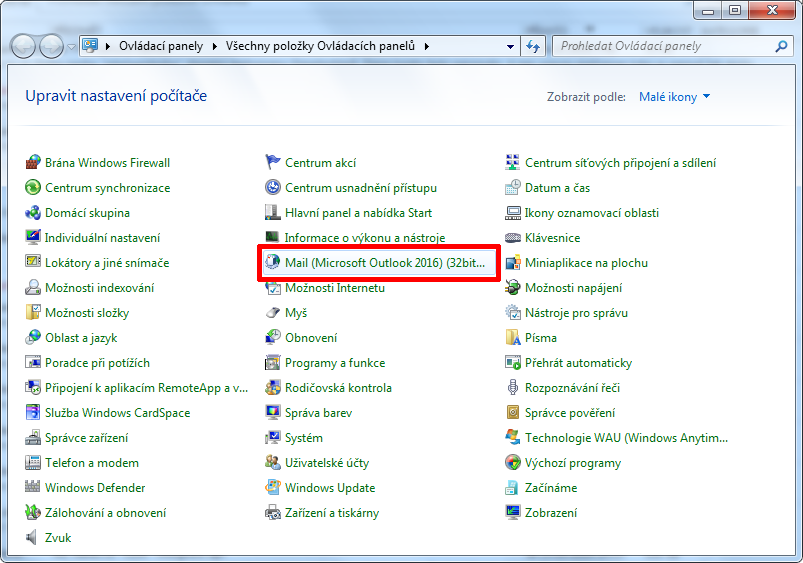
- Kliknout na „Mail (Microsoft Outlook 2016..)“ nebo „Mail“ nebo „Pošta“ (dle edice Windows).
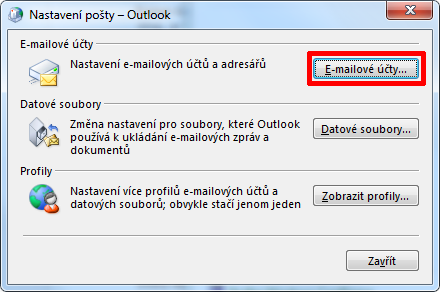
- Kliknout na „E-mailové účty…“.
- Kliknout na dané emailové konto a pak na tlačítko „Změnit…“.

- Do políčka „Server příchozí pošty“ napsat „pop3.vshosting.cloud“ v připadě že se používá pro příjímání protokol POP3, nebo „imap.vshosting.cloud“ v připadě že se používá pro příjímání protokol IMAP.
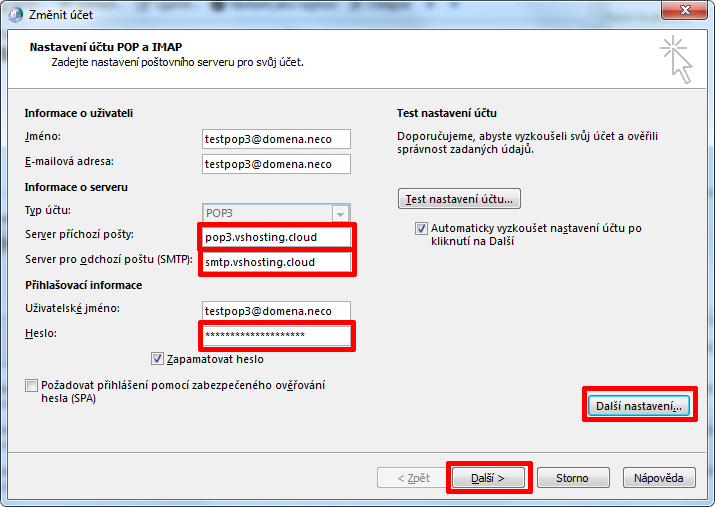
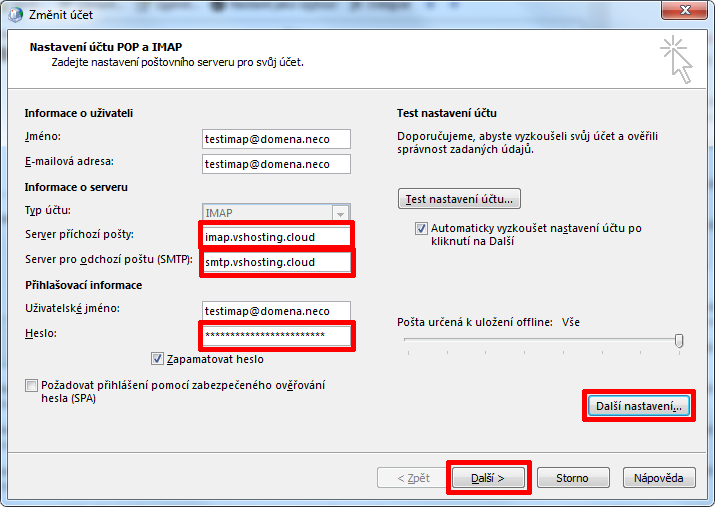
- Do políčka „Server pro odchozí poštu (SMTP)“ napsat „smtp.vshosting.cloud“.
- Do políčka „Heslo“ napsat heslo k danému emailovému účtu.
- Kliknout na „Další nastavení…“.
- Kliknout na záložku „Upřesnit“.
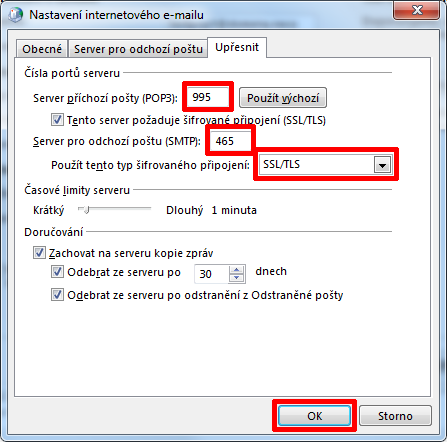
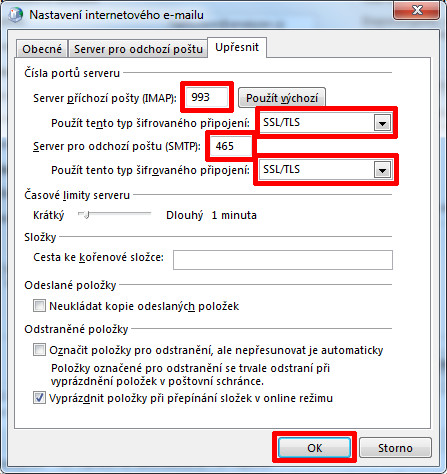
- Do políčka „Server příchozí pošty (POP3/IMAP)“ napsat „995“ v připadě že se používá pro příjímání protokol POP3, nebo „993“ v připadě že se používá pro příjímání protokol IMAP.
- Do políčka „Server pro odchozí poštu (SMTP)“ napsat „465“.
- U položky „Použít tento typ šifrovaného připojení“ vybrat v comboboxu „SSL/TLS“.
- Kliknout na „OK“.
- Kliknout na „Další >“.
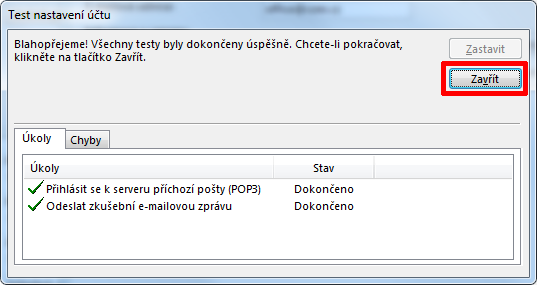
- Po úspěšném ukončení testu kliknout na „Zavřít“.
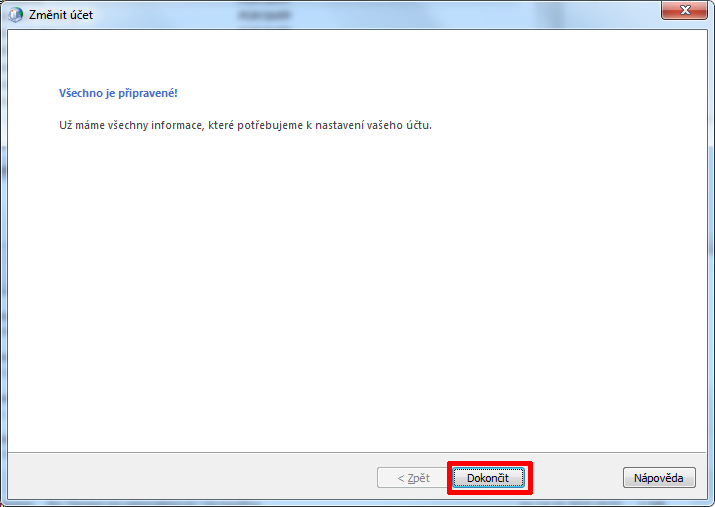
- Kliknout na „Dokončit“.
Postup pro emailového klienta Mozilla Thunderbird
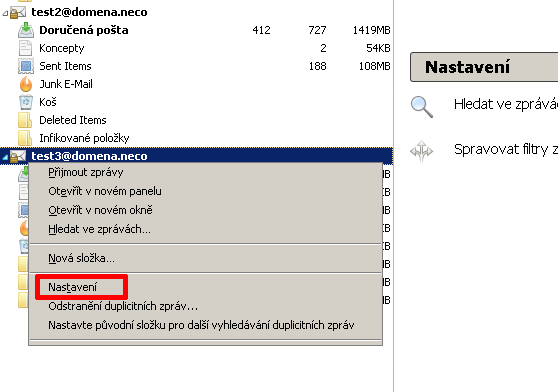
- Kliknout pravým tlačítkem myši na váš účet a v kontextovém menu vybrat „Nastavení“.
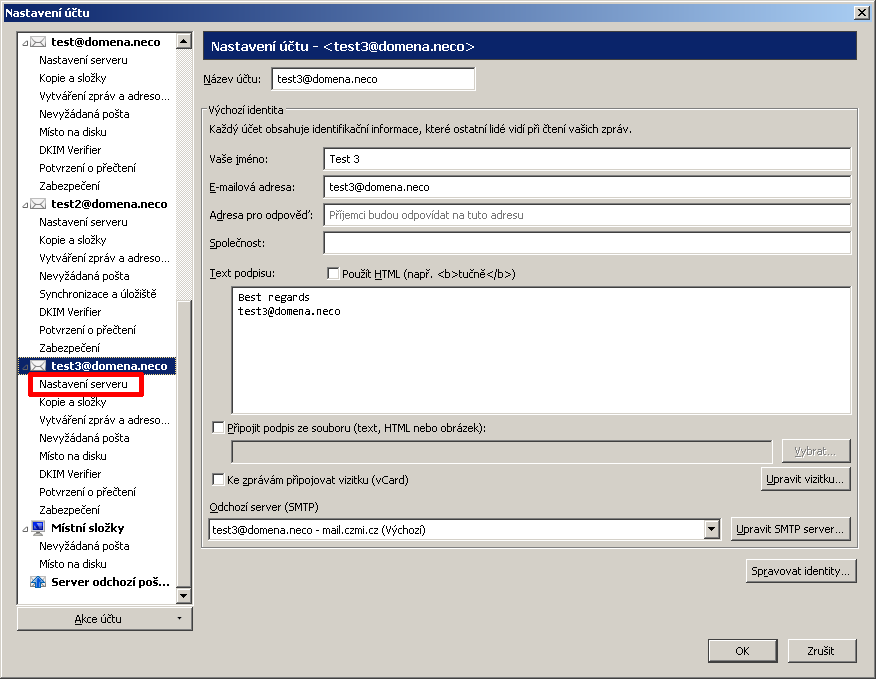
- Kliknout na „Nastavení serveru“ pod vaším účtem.
- Do políčka „Adresa serveru“ napsat „pop3.vshosting.cloud“ v připadě že se používá pro příjímání protokol POP3, nebo „imap.vshosting.cloud“ v připadě že se používá pro příjímání protokol IMAP.
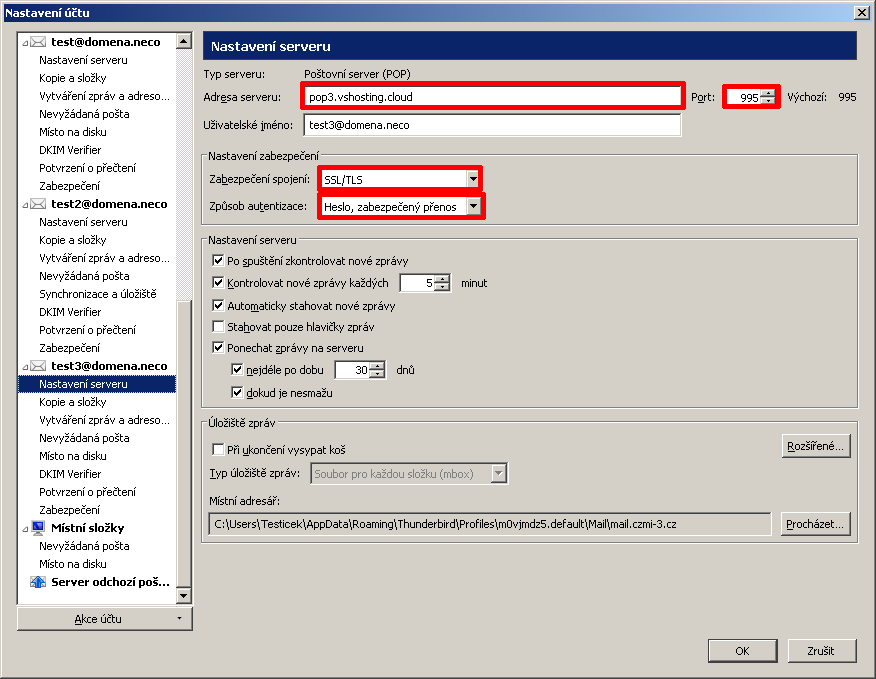
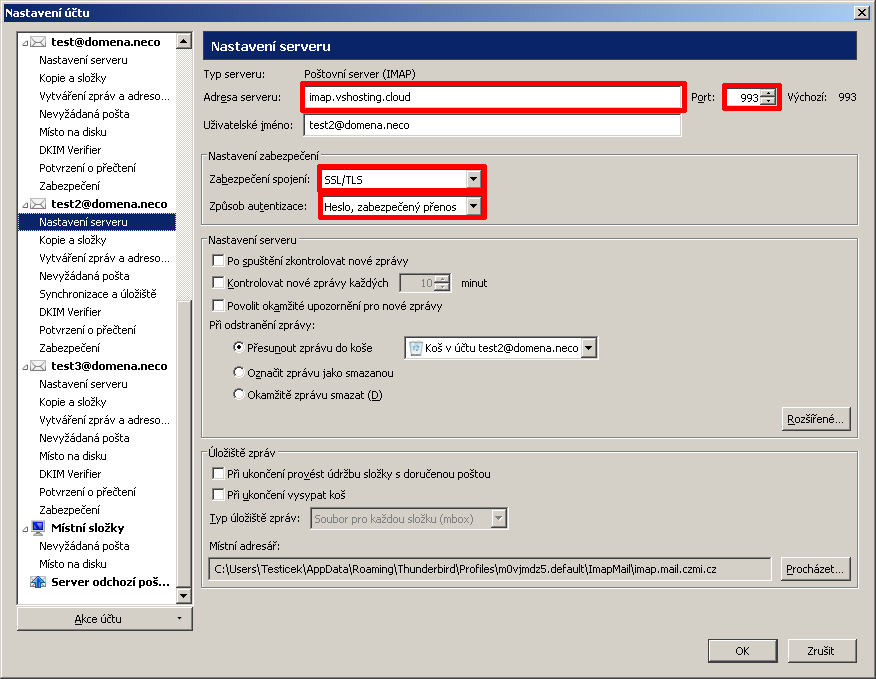
- Do políčka „Port“ napsat „995“ v připadě že se používá pro příjímání protokol POP3, nebo „993“ v připadě že se používá pro příjímání protokol IMAP.
- U položky „Zabezpečené spojení“ vybrat v comboboxu „SSL/TLS“.
- U položky „Způsob autentizace“ vybrat v comboboxu „Heslo, zabezpečený přenos“.
- Kliknout na „Server odchozí pošty (SMTP)“ úplně vespod pod všemi účty.
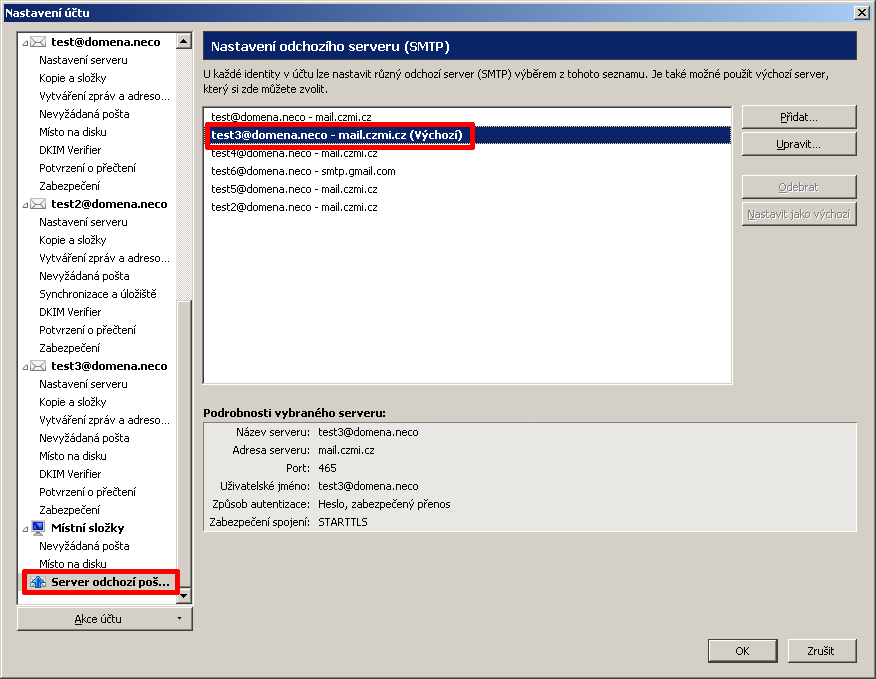
- Kliknout na položku začínající stejně jako email a končící na „mail.czmi.cz“.
- Do políčka „Adresa serveru“ napsat „smtp.vshosting.cloud“.
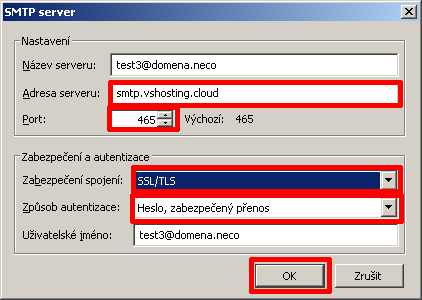
- Do políčka „Port“ napsat „465“.
- U položky „Zabezpečené spojení“ vybrat v comboboxu „SSL/TLS“.
- U položky „Způsob autentizace“ vybrat v comboboxu „Heslo, zabezpečený přenos“.
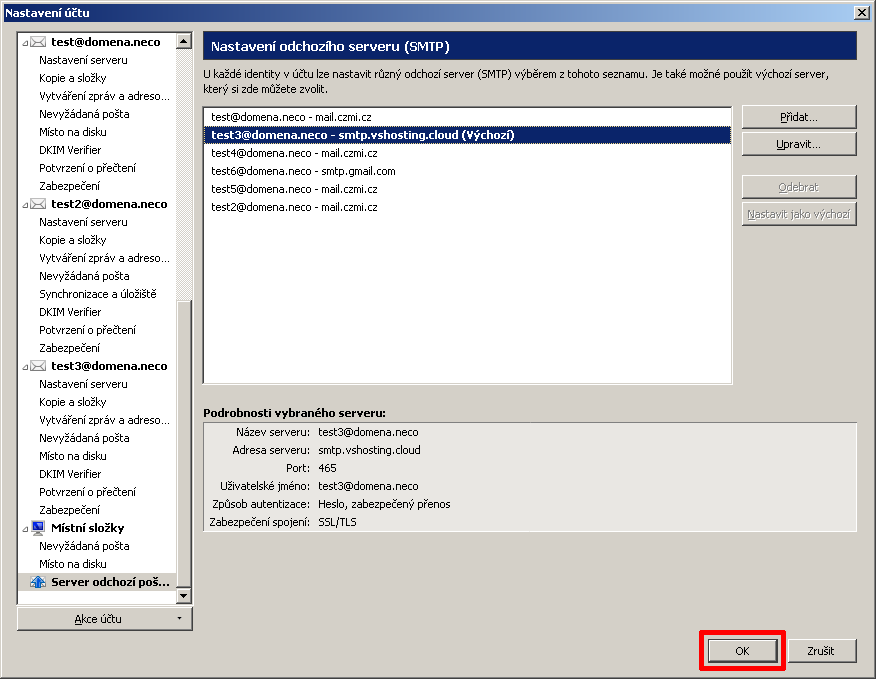
- Kliknout 2x na tlačítko „OK“.
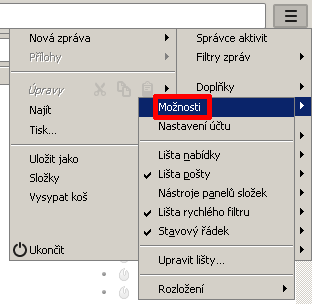
- Kliknout na menu a pak 2x na „Možnosti“.
- Kliknout na „Zabezpečení“, na „Hesla“ a pak na „Zobrazit hesla…“ .
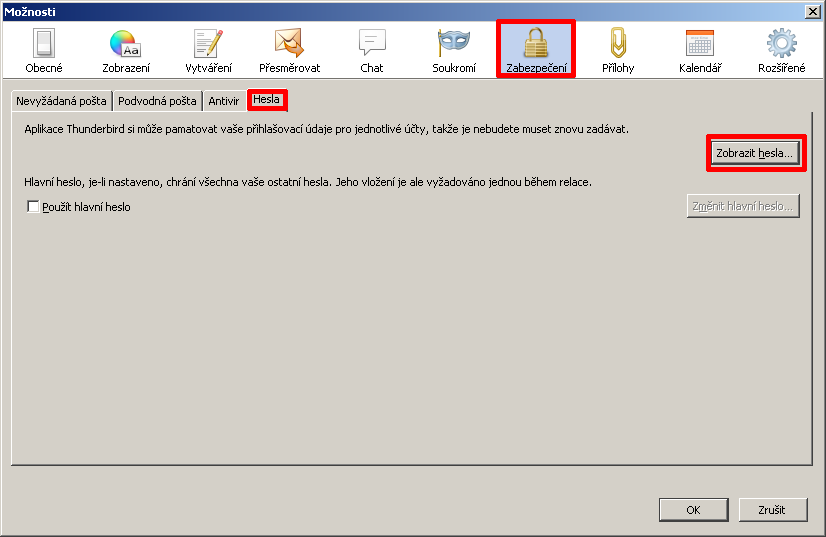
- Do vyhledávacího políčka zadat email a potvrdit ENTERem.

- Kliknout na „Zobrazit hesla…“.
- Kliknout na „OK“.
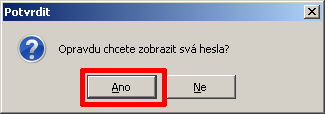
- Kliknout pravým tlačítkem myši na rádek s emailem a v kontextovém menu vybrat „Upravit heslo“.
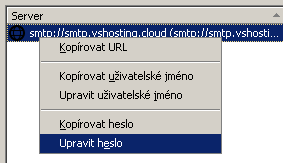
- Zadat heslo a potvrdit ENTERem.
- Kliknout na „Zavřít“.
- Kliknout na „OK“.